Challenge-Submission - während des laufenden Wettbewerbs nicht möglich
Challenge-Submission
Herzlich willkommen bei der Anleitung zur Challenge-Submission für den DCCW 2026. Willst du eine Challenge einreichen, musst du folgende Schritte beachten:
Checkliste vor der Einreichung
Bitte überprüfe folgende Punkte, bevor du deine Challenge als "visible" markierst:
- Stimmt der Text auf Deutsch und Englisch?
- Sind die Daten korrekt, vollständig und zu öffnen?
- Ist der Contributor am Ende verlinkt?
- Ist ein Teaser-Bild vorhanden?
- Stimmt die Flag (getestet mit Preview)?
- Sind die Punkte angemessen?
- Ist die Kategorie gut gewählt?
- Wurde eine Musterlösung an das DCCW-Team gesendet?
Welcome to the challenge submission guide for DCCW 2026. If you want to submit a challenge, please follow these steps:
Checklist before Submission
Please check the following points before marking your challenge as "visible":
- Is the text correct in German and English?
- Is the data correct, complete and accessible?
- Is the contributor linked at the end?
- Is a teaser image present?
- Is the flag correct (tested with Preview)?
- Are the points appropriate?
- Is the category well chosen?
- Has a sample solution been sent to the DCCW team?
Registrierung
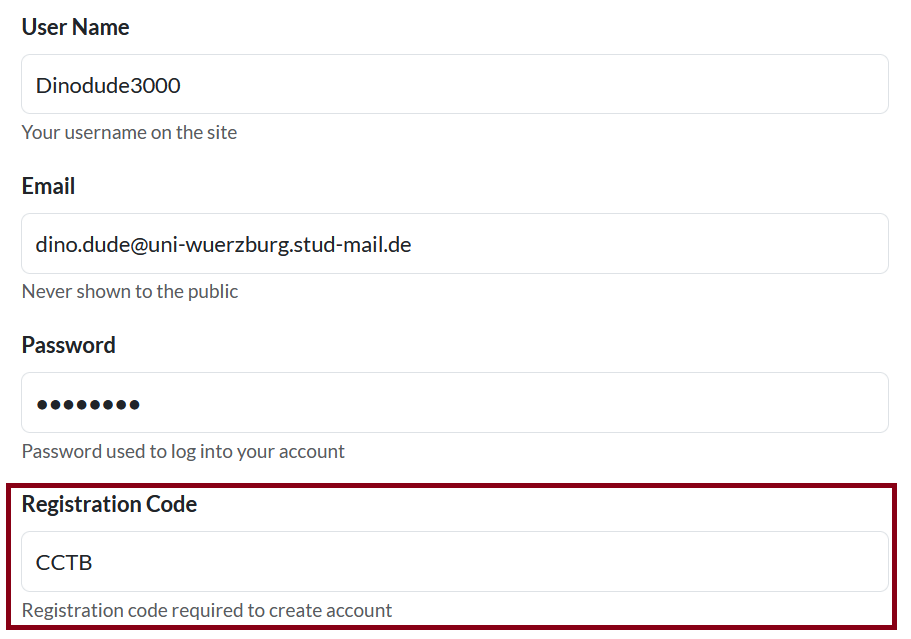
Melde dich unter Registrierung mit deiner E-Mailadresse an. Um dich zu registrieren musst du den Registrierungscode CCTB verwenden.
Registration
Register at Registration with your email address. To register, you must use the registration code CCTB.
Hinzufügen
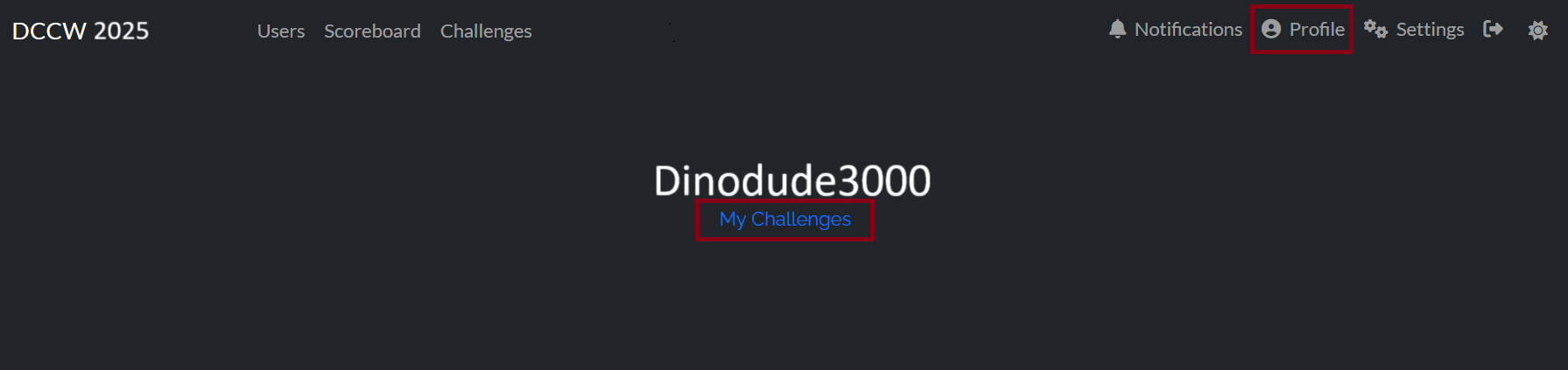
Klicke im Userbereich zunächst auf Profile und wähle anschließend den Bereich My Challenges direkt unterhalb deines Profilnamens. Im Übersichtsbereich sind die bisherigen Challenges zu sehen. Neben dem Challenges-Schriftzug befindet sich ein Pluszeichen, das dem Hinzufügen neuer Aufgaben dient.
Adding
In the user area, first click on Profile and then select My Challenges directly below your profile name. The overview area shows existing challenges. Next to the Challenges label, there is a plus sign that is used to add new tasks.
Konfiguration
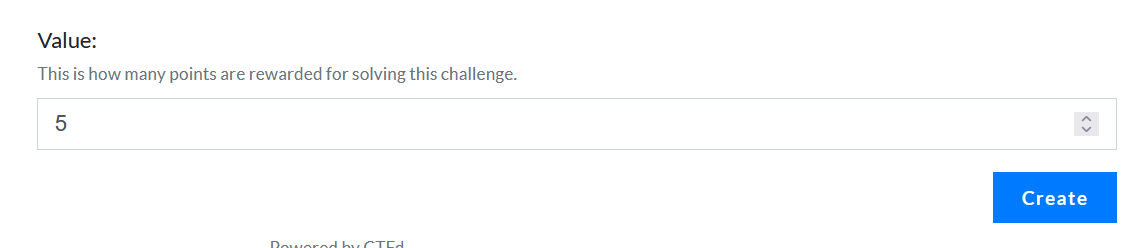
Auf der Create Challenge-Seite kannst du einen prägnanten Challenge-Titel und optional eine thematische Kategorisierung bei verwandten Aufgabenstellungen einfügen. Als Challenge Type muss "standard" ausgewählt bleiben, da wir keine "dynamic" Challenges anbieten (und sich dies später nicht mehr ändern lässt).
Configuration
On the Create Challenge page, you can enter a concise challenge title and optionally a thematic categorization for related tasks. The Challenge Type must remain "standard", as we do not offer "dynamic" challenges (and this cannot be changed later).
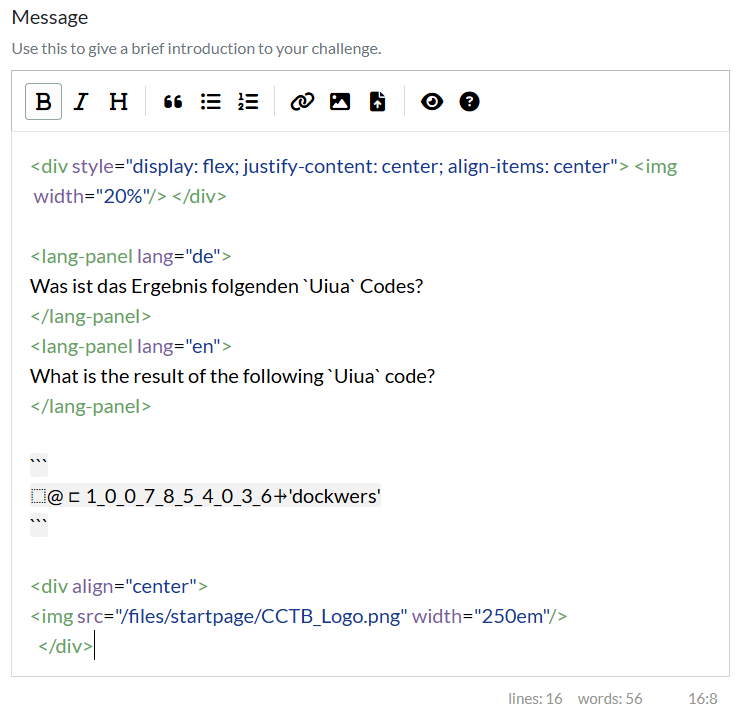
Wichtiger Hinweis: Es gibt ein bekanntes Problem mit Markdown und lang-panel Tags. Damit der Text korrekt angezeigt wird, müssen Leerzeilen zwischen den Code-Abschnitten eingefügt werden. Ohne diese Leerzeilen kann es zu Darstellungsfehlern kommen.
Layout
Jede Challenge erhält eine aussagekräftige Überschrift und ein thematisch passendes Bild zur Visualisierung der Aufgabe. Der Beschreibungstext erfolgt zweisprachig unter Verwendung von lang-panel Tags. Um den Teilnehmern zu helfen, das richtige Format für eine Lösung (Flag) zu finden, wird eine Beispiellösung bereitgestellt. Zum Schluss werden der Name und das Logo des Aufgabenstellers unter der Aufgabe eingefügt.
Wichtiger Hinweis: Es gibt ein bekanntes Problem mit Markdown und lang-panel Tags. Damit der Text korrekt angezeigt wird, müssen Leerzeilen zwischen den Code-Abschnitten eingefügt werden. Ohne diese Leerzeilen kann es zu Darstellungsfehlern kommen.
Layout
<p style="text-align: justify;">Each challenge receives a meaningful <b>heading</b> and a thematically appropriate <b>image</b> to visualize the task. The description text is <b>bilingual</b> using lang-panel tags. To help participants find the correct format for a solution (flag), a <b>sample solution</b> is provided. Finally, the <b>name</b> and <b>logo</b> of the task creator are inserted below the task.</p>
Important note: There is a known issue with Markdown and lang-panel tags. For the text to display correctly, blank lines must be inserted between code sections. Without these blank lines, display errors may occur.
Inspiration
Orientiere dich bei den Aufgabentypen und der Komplexität gerne bei den Aufgaben vergangener Cups. Ziel ist eine klare, lösungsorientierte Aufgabenstellung mit Data Science Relevanz. 1. DCCW (2021), 2. DCCW (2022), 3. DCCW (2023), 4. DCCW (2024), 5. DCCW (2025)
Inspiration
Feel free to use the task types and complexity from previous cups as a guide. The goal is a clear, solution-oriented task with Data Science relevance. 1. DCCW (2021), 2. DCCW (2022), 3. DCCW (2023), 4. DCCW (2024), 5. DCCW (2025)
Bilder/Datensätze hinzufügen
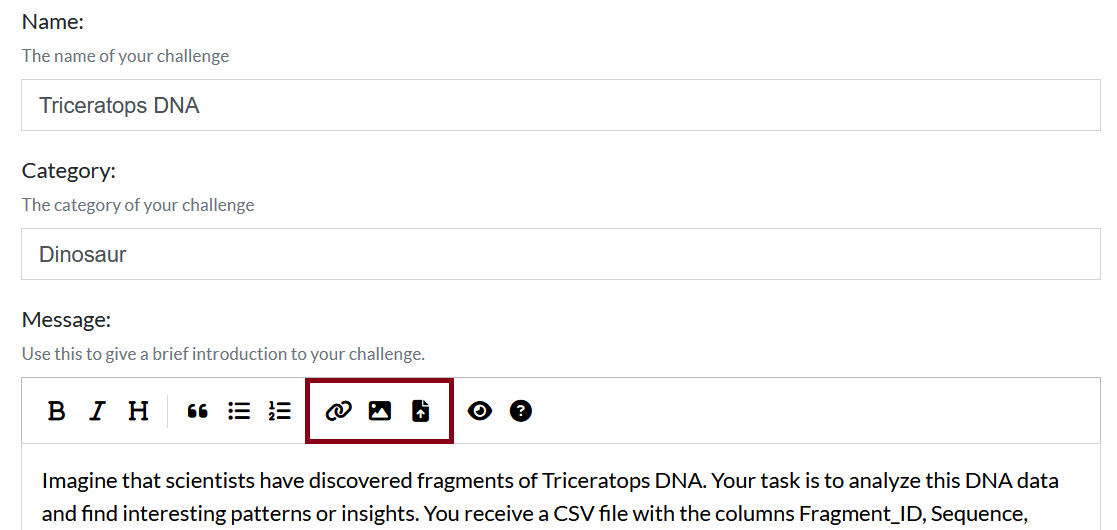
Die Daten für die Challenge, die zum Download angeboten werden sollen, kannst du einfach über den Reiter "Files" auf der linken Seite hochladen. Solltest du sehr große Daten haben und es damit Probleme geben, melde dich am besten bei Markus. Möchtest du Bilder in deinen Aufgabentext einfügen, so kannst du den Button "Media Library" zum Hochladen verwenden. Wichtig: gib der Datei im Feld "Upload File Location" einen eindeutigen Namen (z.B. username/image01.png), dieses Bild kannst du dann durch folgenden Code im Text einbinden: .
Adding Images/Datasets
You can easily upload the data for the challenge that should be offered for download via the "Files" tab on the left side. If you have very large data and encounter problems, it's best to contact Markus. If you want to insert images into your task text, you can use the "Media Library" button to upload them. Important: give the file a unique name in the "Upload File Location" field (e.g. username/image01.png), then you can embed this image in the text with the following code: .
Punktbewertung
Bei der Bewertung der Aufgaben kannst du gerne eine Punktzahl zwischen 1 und 10 vorschlagen, die sich an den Anforderungen der Aufgabe bemisst. Die finale Punkteverteilung wird jedoch von den Organisatoren vorgenommen um sie möglichst vergleichbar zu machen.
Point Scoring
When evaluating tasks, you are welcome to suggest a score between 1 and 10 based on the task's requirements. However, the final point distribution will be determined by the organizers to make them as comparable as possible.
Die richtige Lösung (Flag) hinterlegen
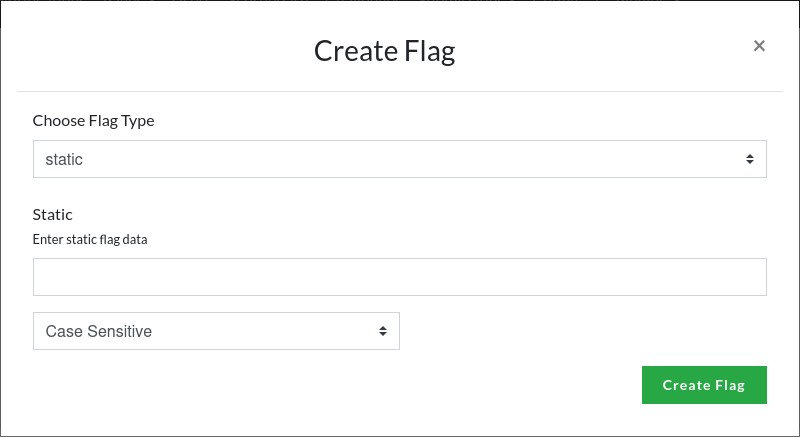
Die korrekte Lösung kann auf verschiedene Weise hinterlegt werden. Im einfachsten Fall ("static") wird die exakte Lösung als Text hinterlegt. Nur wenn die abgegebene Lösung exakt übereinstimmt wird diese als richtig gewertet. Dabei kann noch eingestellt werden, ob die Groß-/Kleinschreibung beachtet werden soll (Case Sensitive) oder nicht (Case Insensitive). Hinweis: beim initialen erstellen der Challenge muss eine "Static Flag" angelegt werden. Diese kann später durch einen anderen Flag Typen ersetzt werden.
Setting the Correct Solution (Flag)
The correct solution can be stored in various ways. In the simplest case ("static"), the exact solution is stored as text. Only if the submitted solution matches exactly will it be considered correct. You can also set whether case should be considered (Case Sensitive) or not (Case Insensitive). Note: when initially creating the challenge you have to specify a flag of type "static". After creation this flag can be replaced by one of the other flag types.
Es stehen folgende Flag Types zur Verfügung:
- static: exakte Übereinstimmung
- regex: Die Lösung muss dem angegebenen regulären Ausdruck genügen.
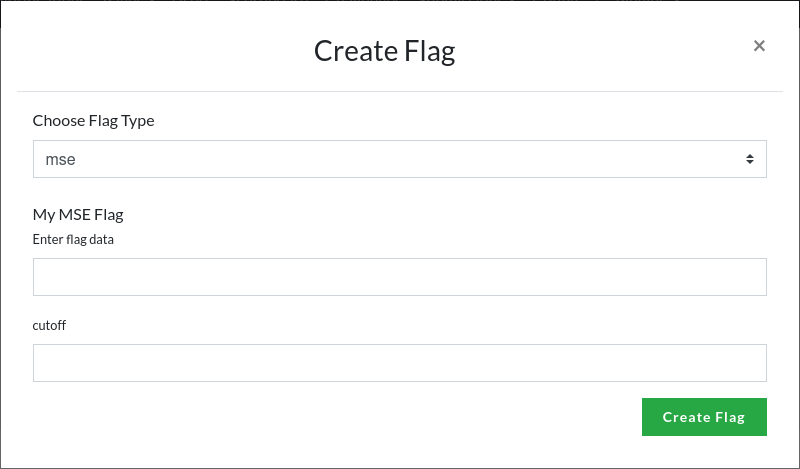
- mse: Es werden eine kommagetrennte Liste von Zahlen und ein cutoff angegeben. Die Lösung wird ebenfalls als kommagetrennte Liste (mit der gleichen Anzahl von Einträgen) erwartet und der Mean Squared Error in Bezug auf die hinterlegte Lösung berechnet. Liegt dieser unter dem cutoff, zählt die Lösung als korrekt.
- mape: wie mse aber der cutoff bezieht sich auf den Mean Absolute Percentage Error
- maxape: wie mape, allerdings wird nicht die mittlere prozentuale Abweichung mit dem cutoff verglichen, sondern die maximale prozentuale Abweichung.
The following flag types are available:
- static: exact match
- regex: The solution must match the specified regular expression.
- mse: A comma-separated list of numbers and a cutoff are specified. The solution is also expected as a comma-separated list (with the same number of entries) and the Mean Squared Error is calculated in relation to the stored solution. If this is below the cutoff, the solution is considered correct.
- mape: like mse, but the cutoff refers to the Mean Absolute Percentage Error
- maxape: like mape, but the maximum percentage deviation is compared with the cutoff, not the mean percentage deviation.
Es können für eine Aufgabe auch mehrere Flags hinterlegt werden, wenn es beispielsweise zwei korrekte Lösungen gibt. In diesem Fall zählt die Aufgabe als korrekt gelöst, wenn die Lösung mindestens einer Flag entspricht. Die Flags lassen sich nach der Erstellung mit konkreten Eingaben testen, wenn man auf das Icon (Preview Challenge) klickt.
Multiple flags can also be stored for a task if, for example, there are two correct solutions. In this case, the task is considered correctly solved if the solution corresponds to at least one flag. After creation, the flags can be tested with specific inputs by clicking on the icon (Preview Challenge).
Veröffentlichung
Bestätige deine Challenge durch den Create Button am Ende der Seite. Die Challenge kann durch Auswahl in der Liste unter "My Challenges" weiter bearbeitet werden. Änderungen werden durch Klick auf den Button "Update" gespeichert. Nutze den "State" um uns zu signalisieren, dass die Challenge fertig ist: nutze "hidden" solange du noch aktiv an der Aufgabenerstellung arbeitest und "visible" sobald du fertig bist. Keine Sorge, bevor der Wettbewerb beginnt sind die Aufgaben niemals sichtbar, auch wenn "visible" ausgewählt wurde.
Publication
Confirm your challenge with the Create button at the bottom of the page. The challenge can be further edited by selecting it from the list under "My Challenges". Changes are saved by clicking the "Update" button. Use the "State" to signal that the challenge is ready: use "hidden" as long as you are actively working on the task creation and "visible" once you are finished. Don't worry, challenges are never visible before the competition begins, even if "visible" was selected.
Musterlösung
Bitte schicke den Code mit einer Musterlösung für deine Challenge an Markus Ankenbrand. Dieser Code hilft uns, die Lösung zu überprüfen, Probleme der Teilnehmer zu lösen, die Frage gegebenenfalls zu spezifizieren und die Schwierigkeitsstufe zu schätzen.
Sample Solution
Please send the code with a sample solution for your challenge to Markus Ankenbrand. This code helps us verify the solution, resolve participant problems, specify the question if necessary, and estimate the difficulty level.